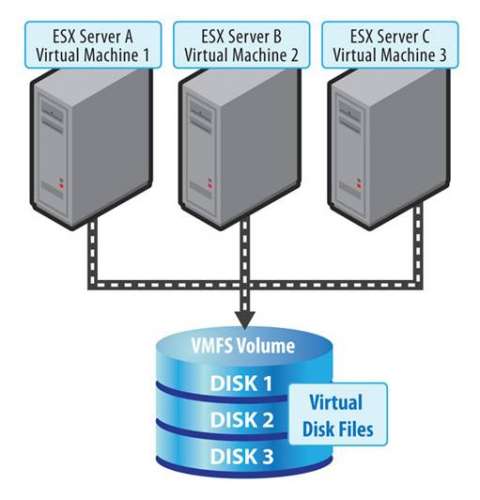
Esto es para quienes no logran ver algún (nos) datastores en uno de los host (dentro de una implementacion, claro esta, de mas de un host, nodo o como les llamen de Esxi (esto me servio en Esxi version 5.0).
Este caso es para quienes si pueden ver la lun presentada desde almacenamiento, pero solo les aparece en "devices" mediante el uuid de la lun.
Esto es por que los datastore han quedado como snapshot lun, algo que mas adelante veremos. Mientras nos dedicaremos a solucionar el problema, mediante estos comandos a ejecutar en el nodo Esxi.
Luego de mucho averiguar y darle giros al tornillo, junto con Pancho, compañero de Trabajo, logramos realizar la conexión para la administración de una Hoja P700. Los pasos siguientes son partiendo que la AMM (modulo de administración) del Chassis se encuentre configurada.
1°Mediante TELNET conectarce a la IP del admin de la AMM:
Ej.
$ telnet 172.xxx.xxx.xxx
2°Ingresar Usuario y Pass (los mismos con los que se entra por la administración mediante Navegador Web.
Ej. USERID - PASSW0RD (admin y pass default).
3°Luego ejecutar el comandoenv -T blade[x] donde x es el n° de slot donde esta instalada la hoja, incluir [ ].
Ej.
blade> env -T blade[5]
*con este comando lo que haces es bootear su bios.
4° Ejecutar el comando "console", para levantar la consola de administración por texto.
Ej.
>console
5°Ya puedes instalar VIOS server.
Ej.
Selecciona "1" para entrar en el menú donde podrás activar el booteo por CD
Para otras consultas, mas completas y conocer mas de la P700 consultar en el siguiente PDF.
Administración y Operación de P700
Saludos... Espero sea Util.
viernes, 5 de agosto de 2011
Quitar tarjeta de red oculta en el registro
Me imagino que se habrán encontrado con este problema muchas veces. Cuando quieres agregar una nueva tarjeta de red en Windows y la IP es “reciclada” o mejor dicho estaba siendo ocupada por otra tarjeta de red en el mismo servidor, sucede lo siguiente: La dirección IP 192.168.xxx.xxx que ha especificado para este adaptador de red ya está asignada a otro adaptador “X”, “X” está oculto en la red y la carpeta Conexiones de acceso telefónico porque no está físicamente en el equipo o es un adaptador heredado que no funciona. Si la misma dirección está asignada a ambos adaptadores y ambos se vuelven activos, sólo uno de ellos usará esta dirección. Esto puede generar una configuración incorrecta del sistema. ¿Desea escribir una dirección IP diferente para este adaptador en la lista de direcciones IP en el cuadro de diálogo Avanzada?.
Bueno para esto afortunadamente tenemos solución, mejor dicho Microsoft:
La primera de las dos soluciones propuesta es la menos compleja. Se basa en hacer 6 pasos:
1. Abrir una línea de comandos ejecutando cmd.exe.
2. Escribir: set devmgr_show_nonpresent_devices=1 y presionar ENTRAR.
3. Abrir el administrador de dispositivos escribiendo en la línea de comandos: DEVMGMT.MSC y pulsar ENTRAR.
4. En el Administrador de dispositivos pulsar en el menú Ver y marcar Mostrar dispositivos ocultos.
5. Expandir el ítem Adaptadores de red.
6. Seleccionar los adaptadores que aparecen en color atenuado, clic con el botón secundario del ratón y Desinstalar.
Siendo este mi primer Post quisiera darles la bienvenida, la idea es compartir con uds. experiencias sobre virtualizacion y cloud en general, espero sea de ayuda o de distracción, todo sirve.
Bueno les presento Sparkleshare, es un software de sincronización de datos algo así como Dropbox, la diferencia entre ambos es que uno es el dueño del mercado y el otro está en pañales, así es en pañales, pero no por eso menos interesante, al contrario, su principal punto a favor es que es una herramienta de colaboración y participación, tal cual como es definido por ellos (los desarrolladores), posee una versión para realizar un servidor privado (puedes aplicarlo en tu lan o publicarlo en la web, ya realice la prueba).
La Idea de este software es mantener sincronizado tus directorios y también, si lo quieres, compartir carpetas entre usuarios.
Su contra, aun, es no tener clientes para equipos Windows aunque en su twitter http://twitter.com/#!/sparklesharehan dado a conocer que están trabajando en esto, pero en realidad en Linux y Mac corre Increíble y tienen planes para genera clientes para Android, yo he hecho la prueba con cliente Ubuntu y corre perfecto. Les dejo un video en el cual Demuestran lo que les Hablo.
Para quienes ya les “picaron las manos” y quieren instalarlo, bueno les dejo como (fuente: http://sparkleshare.org/):
Fedora
Alex Hudson is maintaining a repository with up to date packages for Fedora 13, 14, and 15. Here’s how you install it:
Compiling and installing from source is pretty straigtforward. The README has a list of dependencies and instructions on how to install them with one command on the most popular distros. After that it’s a matter of:
$ ./configure –prefix=/usr
$ make
$ sudo make install
Para realizar tu propio servidor la configuración es muy simple. Se las dejo:
Under Debian/Ubuntu Linux
On the server
Let's assume you're logged in here as USERNAME and the address for this server is SERVER
$ sudo apt-get install git-core openssh-server
$ git init --bare REPONAME.git
On the client(s)
Consider checking if you have git (git-core) installed. Do these steps for each client machine you'd like to link to your server
1.Compile and install SparkleShare as described in the README
2.Install the SSH client:
3.$ sudo apt-get install openssh-client
4.Generate an RSA key pair used to authenticate with the server (instead of using a password):
5.$ ssh-keygen
(accept defaults and leave password blank here)
6.Send your RSA key to your server*:
7.$ ssh-copy-id USERNAME@SERVER
8.Now you can
9.$ sparkleshare start
and a Dialog box should appear.
10.Enter your name and e-mail, click next.
11.Tick "On my own server:" and enter USERNAME@SERVER in the box there.
12.In the "Folder Name" field, enter the full server side path to the git repo you created on your server (maybe something like /home/USERNAME/REPONAME.git)
13.click Sync
Note: this method ignores the RSA key generated by SparkleShare.
If the ssh server is not listening on port 22 add the following lines to ~/.ssh/config
Host example.com
Port 1234
Under Solaris 11 Express
On the server
Let's assume you're logged in here as USERNAME and the address for this server is SERVER
$ sudo pkg install service/network/ssh
The Solaris 11 git package is very old and doesn't appear to work with sparkleshare so we have to compile from source. Go tohttp://git-scm.com/and download the latest stable source code, as of 04/20/2011 this is 1.7.5.2.
For some reason Solaris doesn't have install in the place the git makefile points to so edit the make file to replace /usr/usb/install with /usr/sbin/install (make sure this is where install is on your system).
$ nano Makefile #perform edits
$ make prefix=/usr all doc info
$ sudo make prefix=/usr install install-doc install-html install-info
and a Dialog box should appear. 1. Enter your name and e-mail, click next. 1. Tick "On my own server:" and enter USERNAME@SERVER in the box there. 1. In the "Folder Name" field, enter the full server side path to the git repo you created on your server (maybe something like /home/USERNAME/REPONAME.git) 1. click Sync
Note: this method ignores the RSA key generated by SparkleShare.
Vamos, pruébenlo, es la mejor forma de apoyar (bueno en realidad no, lo mejor sería aportando dinero para el desarrollo, http://sparkleshare.org/support-us/
Pregúntenme lo que quieran, si lo se les responderé si no bueno, buscare el dato, Saludos a todos!